← Tous les tutoriels · Puttopia
Tutoriel 5 sur 8
Construis tes propres trous dans l'éditeur de trous
Intermédiaire 8 min
Peins des cases, place le départ, le trou, des bumpers, des moulins, des portails et des loopings, vérifie qu'un trou est jouable, teste-le et transforme tes trous en parcours.
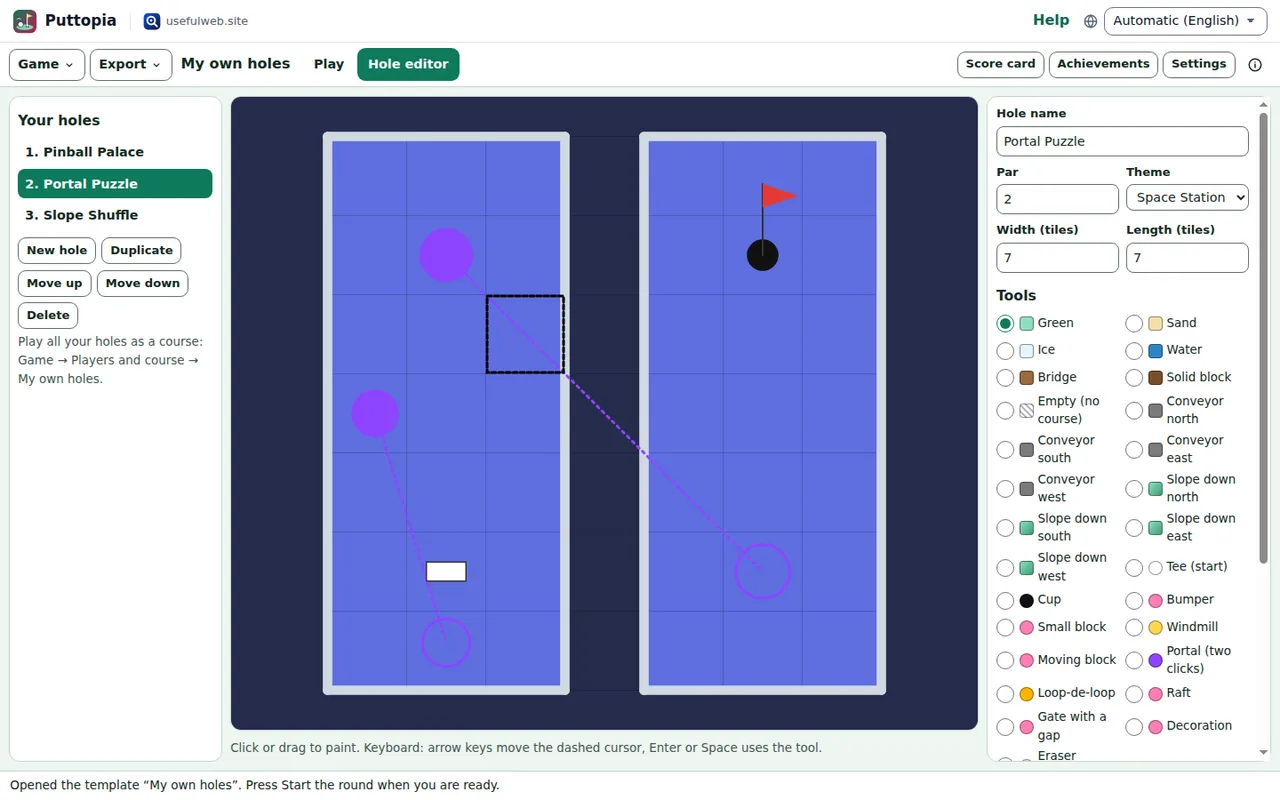
L'onglet Éditeur de trous fait de toi un concepteur de parcours. Le modèle Mes propres trous contient trois exemples à jouer ou à remanier : Palais du flipper, Casse-tête des portails et Pentes en folie.
L'éditeur en un coup d'œil
À gauche, tu vois tes trous. Nouveau trou en ajoute un (jusqu'à 18), tandis que Dupliquer, Monter, Descendre et Supprimer servent à gérer la liste. Au milieu se trouve la grille. À droite, tu trouves le nom du trou, son par, son thème et sa taille, ainsi que les outils, le contrôle et la liste des objets.
Peindre des cases
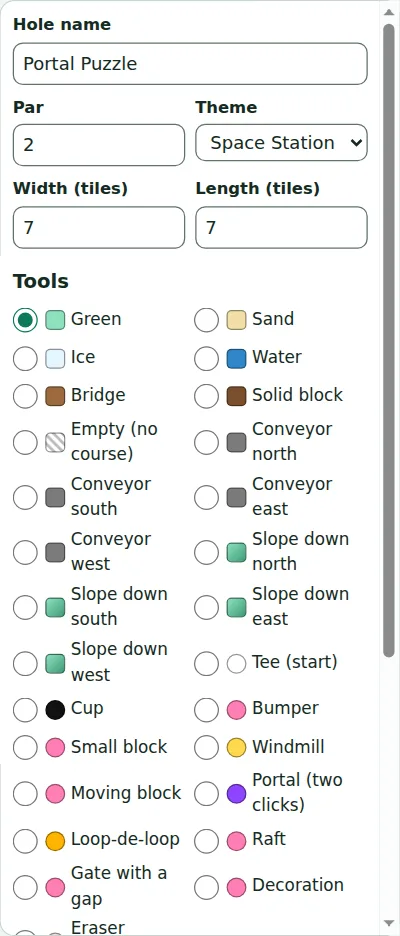
Choisis un outil de case (gazon, sable, glace, eau, pont, bloc plein, vide, tapis roulant dans quatre directions ou pente dans quatre directions), puis clique sur la grille ou fais glisser la souris dessus. Chaque case correspond à une unité, soit environ un mètre sur un vrai parcours. Un trou peut mesurer jusqu'à 30 × 30 cases.
Placer le départ, le trou et les objets
Départ (tee) et Trou déplacent le point de départ et le trou. Les objets se placent sur la case où tu cliques :
- Bumper : un rebondisseur rond qui renvoie la balle plus vite.
- Petit bloc et Bloc mobile : des murs qui barrent le passage. Le second glisse d'avant en arrière.
- Moulin : des ailes qui tournent.
- Portail : clique d'abord sur l'entrée, puis sur la sortie.
- Looping : choisis d'abord sa direction. Il faut de la vitesse pour le franchir.
- Radeau : il flotte d'un bord à l'autre de l'eau.
- Seuil avec une ouverture : un mur qui traverse tout le trou et ne laisse qu'une seule ouverture.
- Décoration : n'importe lequel des modèles 3D (un flamant rose, un canon, un OVNI), juste pour le plaisir.
Gomme (objets) supprime les objets d'une case. La liste Objets permet de les supprimer un par un.
Sans souris
Clique sur la grille ou rejoins-la avec Tab. Les touches fléchées déplacent un curseur en pointillés, et Entrer ou Espace applique l'outil choisi à cette case. À chaque déplacement, la case située sous le curseur est annoncée (par exemple Colonne 3, ligne 5 : Eau).
Contrôler et tester
La section Contrôle se met à jour après chaque modification. Elle indique Jouable ou Pas encore jouable avec les raisons (le trou n'est pas sur le sol, aucun chemin ne mène du départ au trou, un portail débouche dans l'eau) ainsi que le par estimé. Utiliser le par 3 reprend cette estimation.
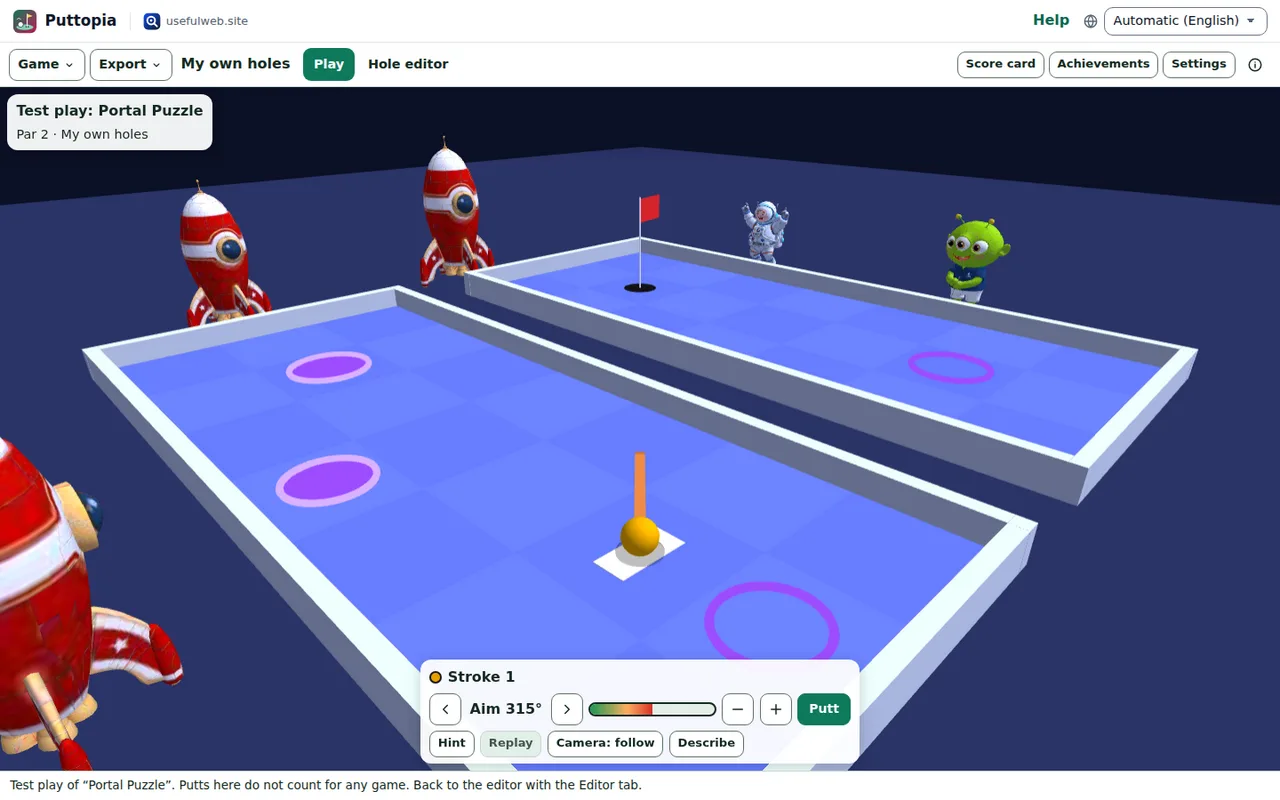
Partie test ouvre aussitôt le trou en 3D. Les putts de test ne comptent pour aucune partie. Pour revenir, utilise l'onglet Éditeur de trous.
Jouer tes trous comme un parcours
Dans Partie → Joueurs et parcours…, le parcours Mes propres trous apparaît dès que tu as créé un trou. Ctrl + Z annule les modifications faites dans l'éditeur. Télécharger le trou enregistre un seul trou dans un fichier. Partie → Ouvrir un fichier… ajoute de nouveau ce type de fichier à tes trous. Le Contrôleur de trous de minigolf vérifie le même fichier en ligne et laisse le caddie y jouer.
Prêt à essayer ?