Tutorial 7 von 8
Einstellungen, Barrierefreiheit und ältere Geräte
Einsteiger 4 Min.
Passe Zielhilfe und Schlaglimit an, schalte hohen Kontrast, den Ruhemodus oder die flache Draufsicht ein, stell die Klänge ab und hilf älteren Handys, flüssig zu laufen.
Unter Einstellungen findest du alles, was du anpassen kannst. Die meisten Einstellungen gehören zum Spiel und werden mit Spieldateien und Links mitgegeben. Der Ruhemodus und die flache Ansicht gelten nur für diesen Browser.
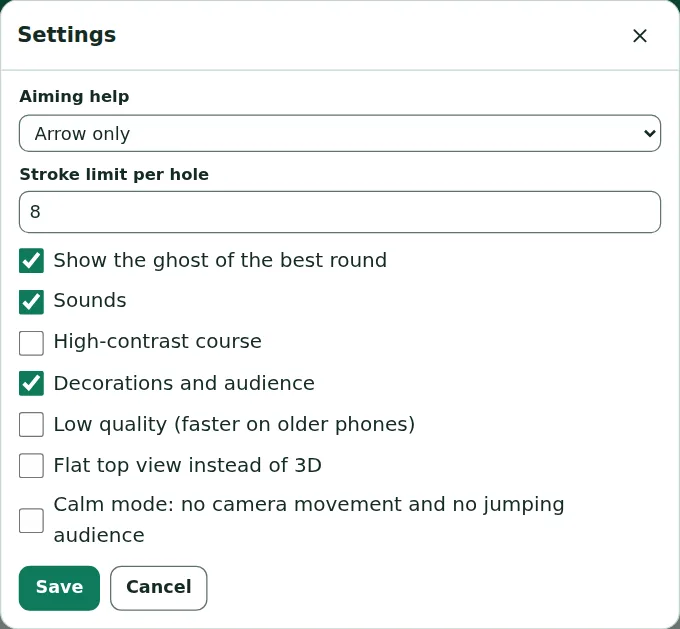
Hilfe beim Zielen
- Zielhilfe: die Linie bis zum ersten Abprall, nur der Pfeil oder keine Hilfe.
- Schlaglimit pro Bahn: 3 bis 15 Schläge. Danach wird der Ball aufgenommen.
- Geist der besten Runde anzeigen: an oder aus.
Den Platz gut erkennen
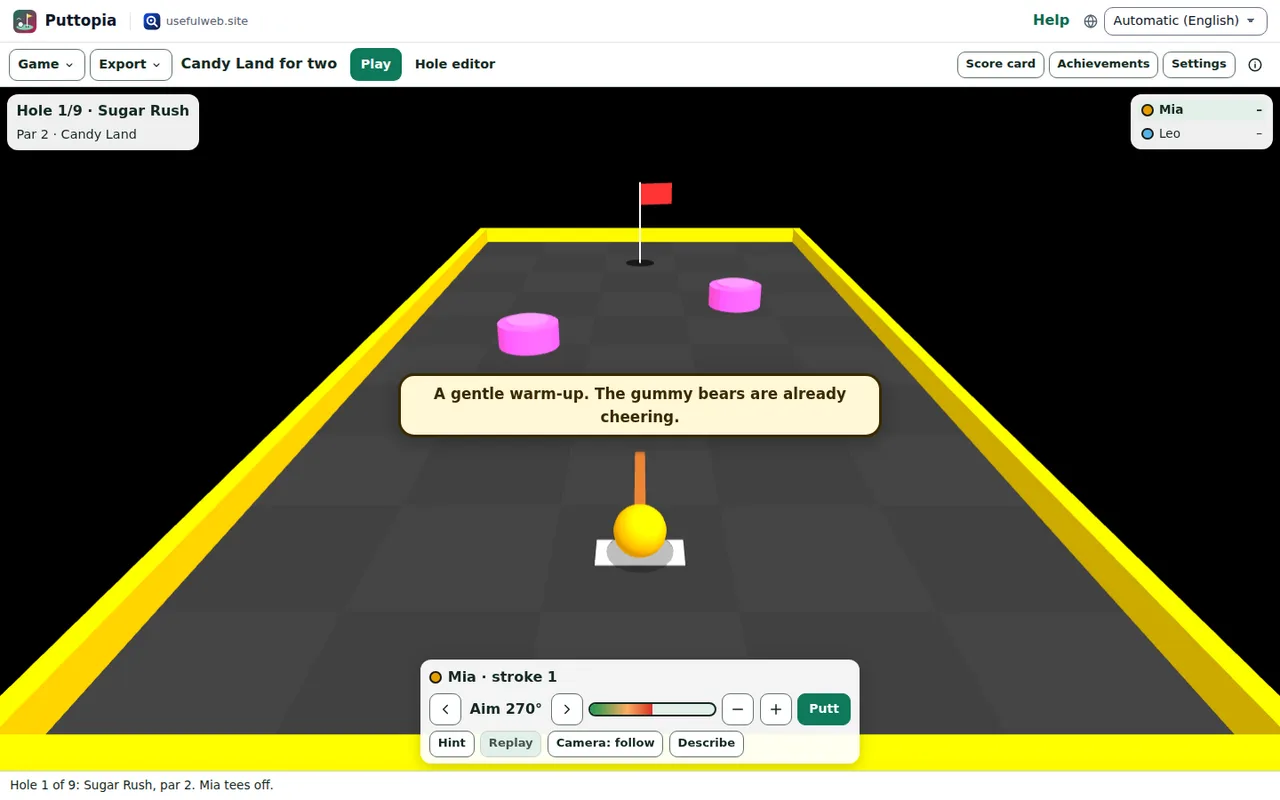
Platz mit hohem Kontrast färbt das Grün dunkelgrau, die Banden leuchtend gelb und die Hindernisse in kräftigen Farben. Außerdem wird der Ball größer, und Dekorationen und Publikum fallen weg:
Die Ballfarben bleiben in jedem Modus für Farbenblinde gut unterscheidbar. Bahnkarte, Spielerliste und Steuerelemente verwenden immer das helle oder dunkle Design der Seite.
Ruhemodus und reduzierte Bewegung
Der Ruhemodus stoppt Kameraschwenks, das kreisende Siegerpodest und das hüpfende Publikum. Puttopia schaltet ihn von selbst ein, wenn dein System reduzierte Bewegung anfordert.
Klänge
Die Klänge erzeugt dein Browser live: einen Putt, dumpfe Stöße, ein Platschen, Jubel und eine traurige Posaune. Sie starten erst nach deinem ersten Putt und nie von allein. Mit Klänge schaltest du sie aus.
Ältere Handys und kein 3D
- Niedrige Qualität zeichnet weniger Details und keine Dekorationen. Wähle sie, wenn das Spiel ruckelt. Von der Kulisse bleiben nur ein paar große Wahrzeichen, und statt Texturen und Himmel gibt es einfache Flächenfarben.
- Texturen und Himmel schaltet die Oberflächentexturen, den Himmel mit Wolken oder Sternen und die weichen Schatten gesondert an oder aus, während alles andere in hoher Qualität bleibt. Puttopia merkt sich deine Wahl.
- Wenn das Spiel ruckelt, hilft Puttopia von selbst, Schritt für Schritt: Zuerst bleiben von der Kulisse nur ein paar Wahrzeichen übrig, dann wird das Bild mit etwas geringerer Auflösung gezeichnet, und erst danach schaltet Puttopia Texturen und Himmel für diese Sitzung ab. Über die Kulisse und die Texturen bekommst du einen Hinweis. Die Auflösung steigt von allein wieder, sobald das Spiel wieder flüssig läuft.
- Dekorationen und Publikum kannst du auch einzeln ausschalten.
- Kulisse rund um den Platz – Leuchttürme, Cupcake-Häuser, Mondfahrzeuge, Parkbänke und mehr rund um jede Bahn – ist standardmäßig an und reine Dekoration: Sie berührt nie den Platz oder den Ball. Schalte sie aus, wenn du die schlichteste Ansicht willst. Wenn das Spiel mit der vollen Kulisse ruckelt, behält Puttopia von selbst nur ein paar Wahrzeichen und gibt dir Bescheid.
- Flache Draufsicht statt 3D zeichnet den Platz von oben wie eine Landkarte. Kann dein Browser überhaupt keine 3D-Grafik (WebGL), wechselt Puttopia von selbst in diese Ansicht und sagt dir das.
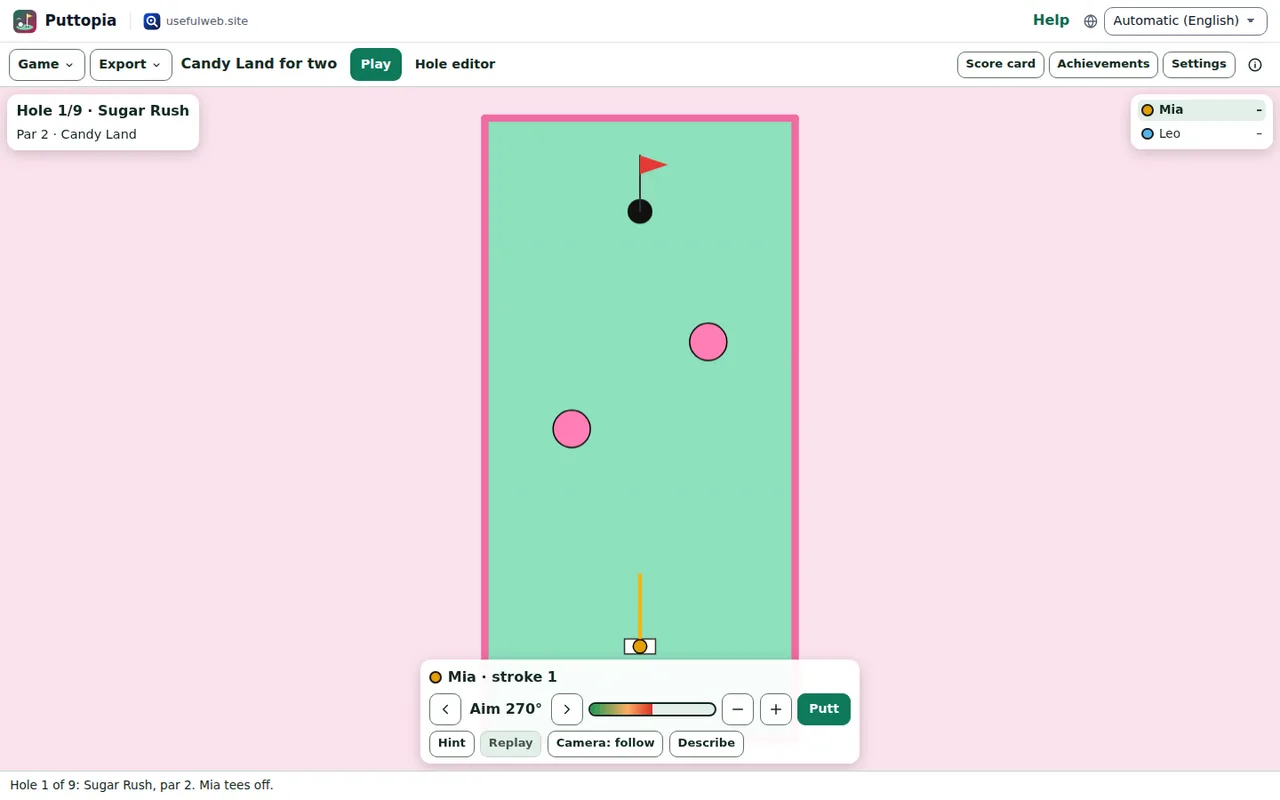
In jeder Ansicht lassen sich alle Steuerelemente mit Tastatur und Screenreader bedienen. Beschreiben (D) liest dir die Bahn jederzeit vor.
Bereit zum Ausprobieren?